
안드로이드 스튜디어 설치 및 다운로드 과정은 어렵지 않습니다. 공식 웹사이트에서 운영 체제에 맞는 설치 파일을 다운로드한 후, 지시에 따라 진행하시면 됩니다. 설치 후 초기 설정을 완료하고, 새로운 프로젝트를 시작하여 앱 개발을 시작할 수 있습니다.
안드로이드 스튜디어 설치 및 다운로드 하기 위해 공식 안드로이드 스튜디오 이용하시고 설치 전에 자신의 컴퓨터가 최소 시스템 요구 사항을 충족하는지 확인 및 특히 RAM과 디스크 용량이 중요하답니다.
안드로이드 스튜디어 설치 및 다운로드
안드로이드 스튜디어 설치 및 다운로드 하는 과정은 어렵지 않지만, 정확하고 안전하게 진행하는 것이 중요합니다. 아래의 안내를 통하여 안전하고 효율적으로 다운로드할 수 있습니다.
공식 웹사이트 방문하기
안드로이드 스튜디오의 공식 웹사이트는 developer.android.com/studio입니다. 이 사이트는 구글에서 직접 관리를 하며, 최신 버전의 안드로이드 스튜디오를 설치 및 다운로드 수 있는 가장 안전한 장소라고 보시면 됩니다.
안드로이드 스튜디어 다운로드 하기 위해서는 우선적으로 아래 링크에서 안드로이드 스튜디오 설치파일을 다운로드 해줍니다.
웹사이트에 접속하면, 화면 중앙에 다운로드 버튼이 보이는데, 이 버튼을 클릭하면 사용자의 운영 체제에 맞는 안드로이드 스튜디어 설치 및 다운로드 파일을 자동으로 추천해 줍니다.

운영 체제 선택하기
Windows: 64비트 운영 체제를 지원하는 .exe 파일을 다운로드합니다. 이 파일은 설치 마법사를 통해 설치되며, 시스템에서 필요한 모든 구성 요소를 자동으로 설정합니다.
macOS: .dmg 파일을 다운로드하여 애플리케이션 폴더에 설치합니다. macOS의 최신 버전과 호환되며, 설치 후에는 애플리케이션 폴더에서 안드로이드 스튜디오를 실행할 수 있습니다.
Linux: .zip 파일을 다운로드하여 원하는 디렉토리에 압축 해제한 후 설치합니다. 이 경우, 필요한 종속성 패키지를 미리 설치해야 할 수 있습니다. 리눅스 사용자는 터미널에서 studio.sh 스크립트를 실행하여 안드로이드 스튜디오를 시작합니다.

각 운영 체제에 따라 설치 파일의 크기와 요구 사항이 다를 수 있으니, 자신의 환경에 맞는 파일을 선택하고 다운로드합니다
안드로이드 스튜디오 설치 과정
안드로이드 스튜디어 설치 및 다운로드 한 후, 실제로 설치하는 과정은 몇 가지 단계로 나뉘어 있습니다. 아래에 각 단계별로 자세히 설명하겠습니다.
설치 파일 실행하기
안드로이드 스튜디어 설치 및 다운로드가 완료되면, 설치 파일을 찾아 실행해야 합니다. 운영 체제에 따라 설치 방법이 다르므로 주의가 필요합니다.
Windows: 다운로드한 .exe 파일을 더블 클릭합니다.
사용자 계정 컨트롤창이 나타나면 ‘예’를 클릭하여 설치를 진행합니다.
macOS: 다운로드한 .dmg 파일을 열어 안드로이드 스튜디오 아이콘을 ‘Applications’ 폴더로 드래그합니다.
‘Applications’ 폴더에서 안드로이드 스튜디오를 찾아 더블 클릭하여 실행합니다.
Linux: 다운로드한 .zip 파일을 원하는 디렉토리에 압축 해제합니다.
터미널을 열고 설치된 디렉토리로 이동한 후, studio.sh 파일을 실행합니다.
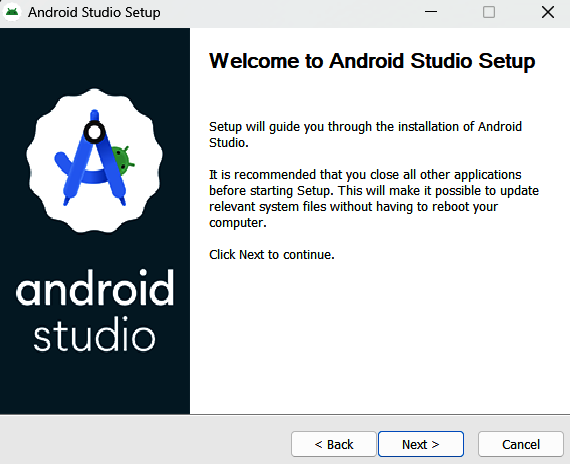
설치 마법사가 시작되면, 화면에 나타나는 지침에 따라 ‘Next’ 버튼을 클릭하여 다음 단계로 진행합니다.
기본 설정 선택하기
설치 마법사에서 기본 설정을 선택하는 단계가 있습니다. 이 단계에서는 “Standard” 설치와 “Custom” 설치 두 가지 옵션이 제공됩니다.

Standard 설치: 이 옵션을 선택하면 안드로이드 스튜디오에서 필요로 하는 모든 기본 구성 요소가 자동으로 설치됩니다. 초보자에게 추천하는 옵션입니다.
Custom 설치: 이 옵션을 선택하면 설치할 구성 요소를 직접 선택할 수 있습니다. 필요한 도구와 SDK를 세부적으로 설정할 수 있지만, 초보자에게는 다소 복잡할 수 있습니다.
기본 설정을 선택한 후 ‘Next’ 버튼을 클릭하여 다음 단계로 넘어갑니다.
SDK 및 도구 설치하기
안드로이드 스튜디어 설치 과정 중에 Android SDK와 관련 도구를 설치하는 옵션이 나타납니다. 이 단계는 아주 중요하며, 다음과 같은 구성 요소가 포함됩니다:
Android SDK: 안드로이드 앱 개발에 필요한 라이브러리 및 도구입니다. 이 SDK는 다양한 API와 기능을 제공하여 앱을 개발하는 데 필수적입니다.

Android Emulator: 실제 기기가 없는 경우에도 앱을 테스트할 수 있도록 가상 안드로이드 기기를 제공합니다. 이 도구는 앱의 동작을 확인하는 데 매우 유용합니다.
Android SDK Platform-Tools: adb(안드로이드 디버그 브리지)와 같은 도구를 포함하여, 앱을 디버깅하고 배포하는 데 필요한 기본 도구입니다.
이 모든 요소를 선택한 후, ‘Next’ 버튼을 클릭하여 설치를 진행합니다. 안드로이드 스튜디어 설치가 완료되면 ‘Finish’ 버튼을 클릭하여 설치 마법사를 종료합니다.
설치 후 초기 설정 및 팁
안드로이드 스튜디어 설치 후, 개발을 시작하기 전에 몇 가지 초기 설정을 해주어야 합니다. 이 단계에서는 AVD 설정, 유용한 플러그인 설치, 그리고 학습 자료 활용 방법에 대해 자세히 알아보겠습니다.
AVD(안드로이드 가상 기기) 설정
AVD는 Android Virtual Device의 약자로, 실제 안드로이드 기기가 없이도 앱을 테스트할 수 있는 가상 환경입니다. AVD를 설정하는 방법은 다음과 같습니다:

AVD Manager 열기: 안드로이드 스튜디오에서 상단 메뉴 바의 “Tools”를 클릭한 후 “AVD Manager”를 선택합니다.
새로운 가상 기기 생성: AVD Manager 창에서 “Create Virtual Device” 버튼을 클릭합니다.
기기 선택: 다양한 기기 목록 중에서 원하는 기기를 선택합니다.
시스템 이미지 선택: 사용할 Android 버전과 시스템 이미지를 선택합니다. 권장하는 최신 버전을 선택하는 것이 좋습니다. 선택 후 “Next” 버튼을 클릭합니다.
AVD 설정: AVD의 이름, 화면 크기, RAM, 내부 저장소 등의 설정을 확인하고 필요에 따라 조정합니다. 설정이 완료되면 “Finish” 버튼을 클릭합니다.
이제 AVD가 생성되었으며, “Play” 버튼을 클릭하여 가상 기기를 실행할 수 있습니다. 앱을 개발하고 테스트하는 데 매우 유용합니다.
마치는글
안드로이드 스튜디어 설치 및 다운로드 방법에 대해서 알아보았는데요. 앱 개발을 처음 시작하는 경우, 다양한 학습 자료를 활용하여 기본 개념을 익히는 것이 중요합니다.